Aide
Besoin d’un coup de main ?
Les réponses aux questions qu’on nous pose le plus. Si rien ne correspond, écrivez-nous : une personne vous répond.
Les premiers pas
À la première ouverture, une visite guidée montre les espaces, les listes, une tâche, les discussions et l’IA. Pour la revoir, ouvrez le menu ? en bas de la barre latérale, puis Revoir la visite.
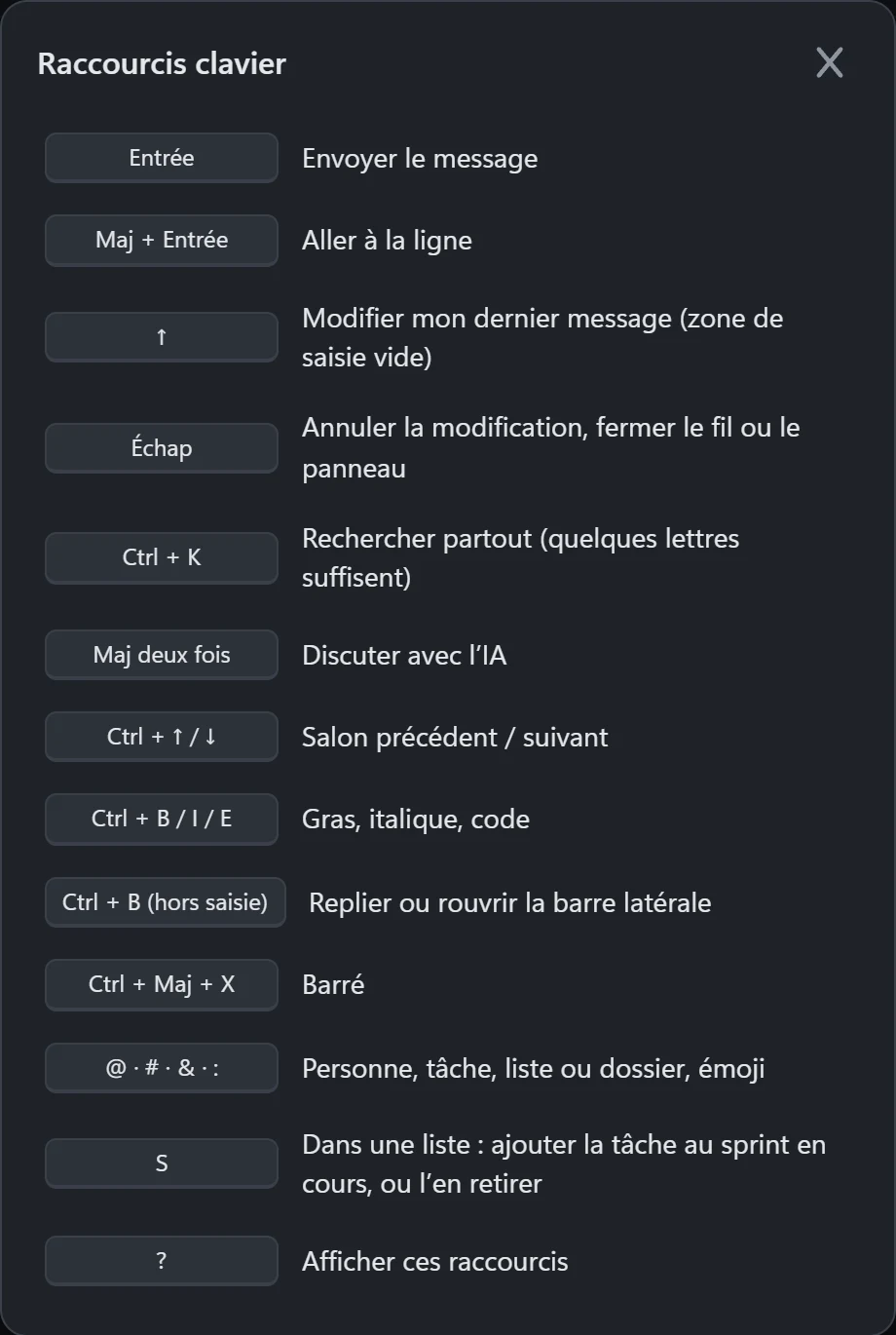
Les raccourcis font gagner du temps : Ctrl + K cherche partout, Maj deux fois ouvre l’IA, # insère une tâche dans un texte. La touche ? affiche la liste complète.
Brancher Claude Code, Cursor ou une autre IA
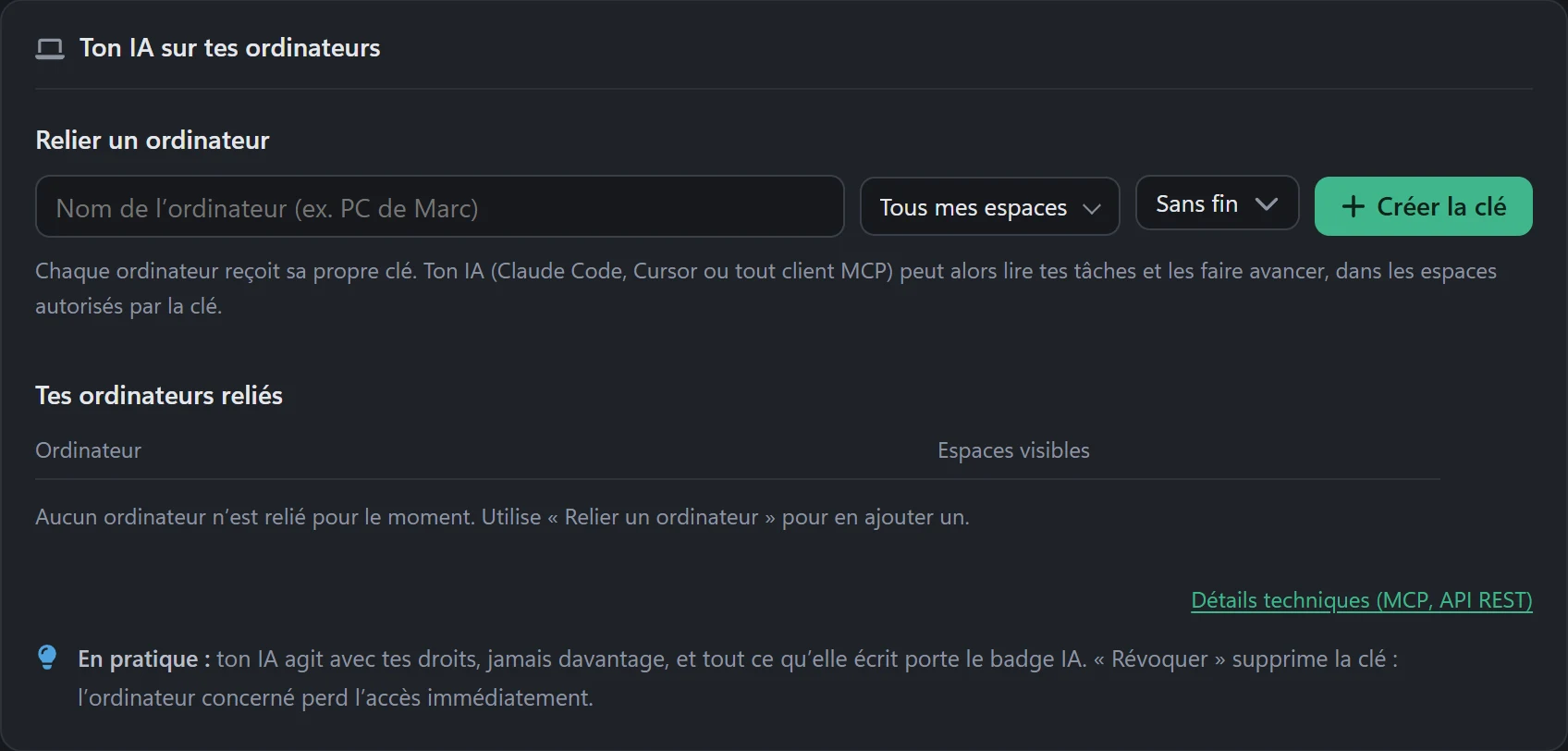
Votre IA sur votre ordinateur peut lire et faire avancer vos tâches, avec vos droits et jamais davantage. Elle entre dans TaskForce avec une clé personnelle (protocole MCP).
- Ouvrez Réglages, puis Moi, puis IA et outils.
- Nommez l’ordinateur, choisissez les espaces qu’il peut voir, puis Créer la clé.
- Copiez la commande affichée et lancez-la sur votre ordinateur. La clé n’est montrée qu’une fois.
Tout ce que votre IA écrit porte le badge IA. Révoquer supprime la clé, et l’ordinateur perd l’accès aussitôt.
Claude Code dit que le jeton est refusé
La clé est refusée si elle a été mal copiée, supprimée, ou coupée par Déconnecter partout. Le plus simple est d’en créer une nouvelle.
- Dans TaskForce, ouvrez Réglages, puis Moi, puis IA et outils.
- Créez une clé et copiez la commande affichée.
- Sur votre ordinateur, retirez l’ancienne avec
claude mcp remove taskforce, puis lancez la commande copiée. - Vérifiez avec
claude mcp list: la lignetaskforcedoit dire « Connected ».
Une clé limitée à certains espaces ne voit rien d’autre, c’est voulu. Chaque personne utilise sa propre clé, sur chaque ordinateur.
Où sont mes sauvegardes ?
Une sauvegarde de votre TaskForce est faite chaque jour, avec une copie chiffrée hors du serveur. Vous n’avez rien à faire. Les administrateurs voient la date de la dernière dans Réglages, onglet TaskForce.
Besoin de revenir à un jour précédent ? Écrivez-nous en donnant le jour voulu.
Chez vous ? Les sauvegardes sont dans votre volume, et vous les restaurez vous-même : voir l’auto-hébergement.
Adresse, HTTPS et votre propre domaine
Votre TaskForce a son adresse en https://votre-equipe.eggstudio.app. Le HTTPS est déjà en place.
Vous voulez votre propre adresse, par exemple taches.votre-domaine.fr ? Écrivez-nous. Vous créerez deux lignes chez votre fournisseur de domaine : un CNAME vers votre adresse actuelle, et une ligne TXT de preuve que nous vous donnons. Le certificat HTTPS se fait ensuite tout seul, en une minute environ.
Les mises à jour
Nous mettons votre TaskForce à jour pour vous. Vos données sont gardées, et la base est copiée juste avant chaque mise à jour. Si une coupure est nécessaire, elle est annoncée à l’avance.
La version en service est écrite dans le menu ? de l’app, en bas de la barre latérale. Donnez-la quand vous nous signalez un problème.
Chez vous ? Vous choisissez le moment de la mise à jour, et la base est copiée avant, de la même façon : voir l’auto-hébergement.
Envoyer un retour depuis l’app
Un bug, une idée, une question : ouvrez le menu ? en bas de la barre latérale, puis Envoyer un retour. Décrivez ce qui se passe, et ajoutez une capture si vous le pouvez.
Pour suivre vos envois, ouvrez Mes retours dans la même fenêtre. Vous y voyez où en est chaque retour, et notre réponse quand il y en a une.
Nous écrire
Par e-mail, à [email protected]. Donnez l’adresse de votre TaskForce et, si possible, sa version.
- Duo et Équipe : la documentation et les retours depuis l’app. Nous lisons chaque message, sans délai de réponse garanti.
- Pro et Entreprise : une personne vous répond. Première réponse sous 1 jour ouvré, incident bloquant sous 4 heures ouvrées.
- De 9 h à 18 h (heure de Paris), les jours ouvrés.